
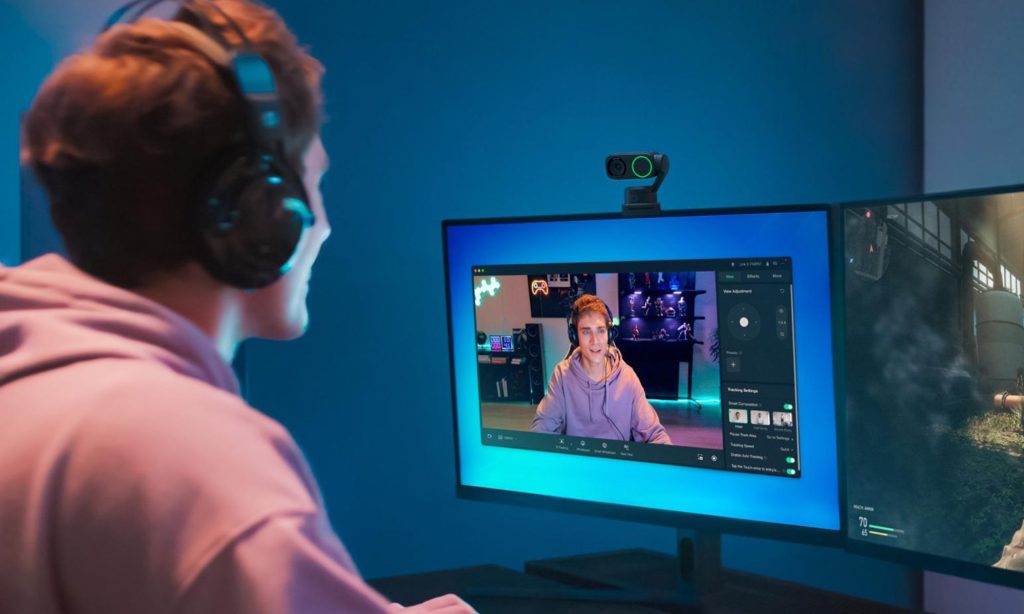
半夜對著一堆規格表比價,卻發現開實況時畫面糊成一團、觀眾秒退?其實多數新手常犯的錯,是把預算全砸在鏡頭,卻忽略「燈光才是靈魂」。當你的臉只佔畫面右下角一個小方塊時,4K根本派不上用場,1080p+對焦穩定才是王道。今天 Searching C 就帶你挑對設備,用最聰明的方式起步。
💡 初實況者必備的3個真相
在衝動下單前,先問自己:
- 畫面位置多大? 多數實況的臉部視窗僅約300×170像素,高解析度只是行銷話術,好打光才能讓百元鏡頭拍出千元質感。
- 燈光佈好了嗎? 一盞環形燈或調整對的角度,效果遠勝砸錢升級鏡頭。
- 你真的會長期實況嗎? 直播圈競爭激烈,先用中階設備試水溫,穩定直播半年後再升級才是明智風險管理。
🎥 預算無痛入門:Elgato Facecam Neo
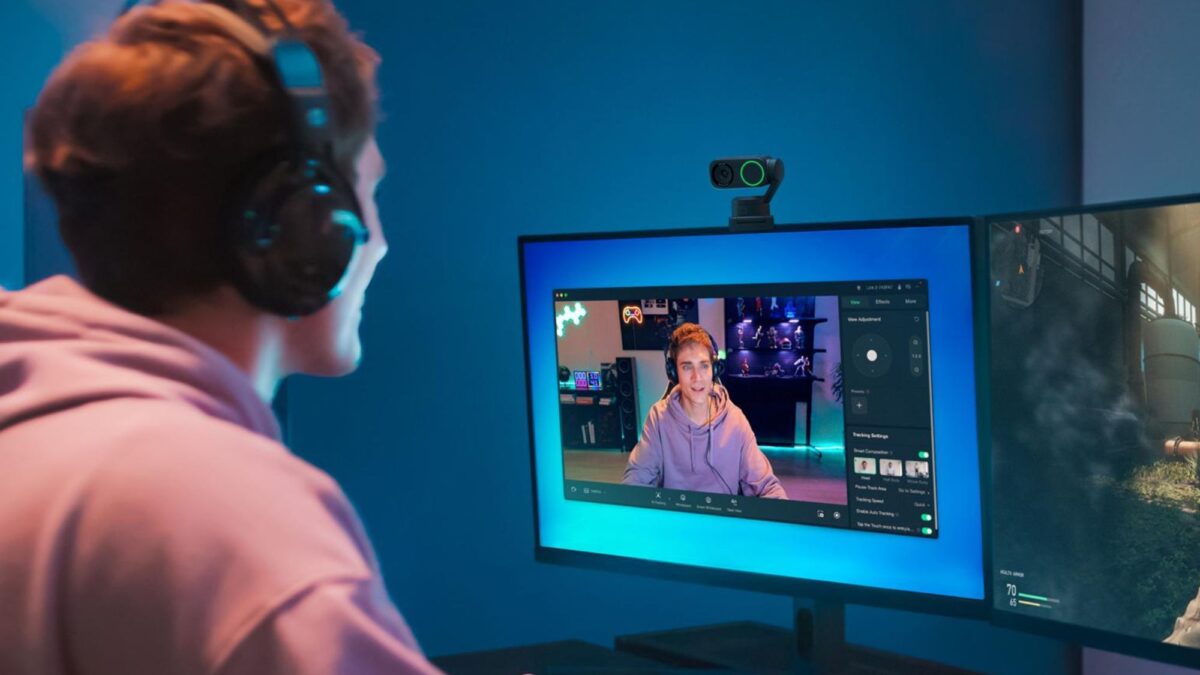
原價$100現折至$59.99,這款直接成為新手首選。1080p/60fps流暢畫面、可靠自動對焦,加上實體隱私快門,不用每次開播前找紙膠帶遮鏡頭。最驚喜的是 Elgato Camera Hub 軟體能直接將曝光、白平衡設定存在鏡頭裡,重裝系統或換電腦也不用重新調校。逆光時可開HDR補救(但會降至30fps),建議固定焦距使用避免自動對焦拉風箱。USB-C線較短,桌機建議加裝延長線。
適合誰? 第一次實況、預算緊繃、想要即插即用不煩惱的創作者。
🔍 中期升級首選:Elgato Facecam Mk.2
實況一陣子、想讓畫面更有「電影感」?Mk.2的固定焦距鏡頭能在特定距離呈現銳利畫質,且色調更溫潤自然。設定同樣儲存於硬體內,無內建麥克風反而鼓勵你投資獨立收音設備(畢竟糟糕的麥 kills 頻道超快)。提醒:務必接USB 3.0埠,舊主機板可能供電不穩導致當機。
適合誰? 已直播數月、追求清晰穩定畫面與簡潔操作體驗的進階實況主。
🌟 動態場景救星:Insta360 Link 2C
常在畫面中移動、混合遊戲與多元內容?Link 2C憑藉1/2吋感光元件與F1.8大光圈,在暗光下依然乾淨明亮。自動對焦迅速、HDR平衡長時間直播的光線變化,還能優先處理人聲、削弱鍵鼠噪音。小巧機身+自動追焦構圖,不佔桌面空間;內建隱私快門收工時輕鬆關蓋。若想做教學或IRL實況,可考慮帶雲台的Pro版,但多數遊戲實況主選2C已綽綽有餘。
適合誰? 重視畫質、環境光線不佳、或內容形式多變的靈活創作者。
📱 隱藏版神隊友:你的手機
近3年內的智慧型手機,畫質其實輾壓多數平價Webcam。用 DroidCam OBS 或 Camo 連線,USB幾乎零延遲。缺點是長時間直播會發燙、耗損電池,建議用舊手機專屬實況更安心。
⚠️ 這些可以跳過別買!
- Logitech BRIO:社群公認CP值偏低,曝光不穩、OBS常重置設定,效果僅略勝C920但價格翻倍。
- 雜牌4K Webcam:$40以下標榜4K的多半感光元件小、驅動不穩,不如選知名品牌1080p機型。
🚀 快速起步建議
買 Elgato Facecam Neo,把省下的預算拿去添購基礎補光燈(環形燈或$20 LED板都好用)。前30場實況專注「找出自己的風格」,搭配平價動態USB麥克風,壞音質才是趕跑觀眾的最大兇手。撐到40場你還熱愛直播時,自然會清楚下一步該升級什麼——而且通常不會是鏡頭。
準備好讓你的實況畫面脫胎換骨了嗎?挑對工具,現在就是開始的最佳時機!