




產品詳細
*** 四大簡單步驟輕鬆使用PocketScan ***
1) 下載 PocketScan 專用軟件
2) 除去Scanner口的保護膜
3) 開啟PocketScan(於底部的灰色按鈕),長按四秒以上直到S接鈕和上面的紅色指示燈閃爍
4) 開啟PocketScan專用軟件,然後再開啟裝置上的藍牙連接PocketScan,便可開始掃描,完成掃描後按下S制結束
==================================================
【PocketScan口袋掃描儀影片教學】
【可以支援什麼格式?】
PCs and Macs: PNG, JPEG, BMP, PDF, XLS, DOC, TXT或再以電腦軟件轉換成所需的格式
智能手機: 你可選擇儲存成圖片,以Email分享再以電腦轉換成所需的格式
【如何有較佳的掃描效果?】
在開始掃描前,一手可以按著文件固定位置,當開始使用時,需以穩定的速度慢慢以S形的方向掃描文件,如想達到更佳的掃描效果,在掃描時出現在螢光幕中的綠色指示框需重疊於已掃描的文件位置上,完成所需掃描的範圍後,按下S制停止掃描工作。
【如掃描時把掃描儀拿起來了,如何繼續之前的作業?】
當掃描工作未完成而掃描器移位時,螢幕會顯示圖示,此時需把掃描儀放回最後掃描的位置,掃描器會嘗試找回掃描點以便繼續之前的作業。
【如何解決錯位的問題?】
當掃描錯位時,把掃描儀放回最後掃描正確的位置上,掃描儀會嘗試找回掃描點,然後覆蓋錯位的位置重新掃描,便可修復。
【如何掃描頁邊?】
當S形掃描到底部時有可能發生位置上不足而無法完整地掃描,原因是因為掃描的下方是沒有掃描口,此時只需把掃描儀放回最後掃描正確的位置上,掃描儀會嘗試找回掃描點,再緩緩地貼著文件180度旋轉,便可掃描頁邊。
==================================================
//基本的平面圖片掃描的功能//
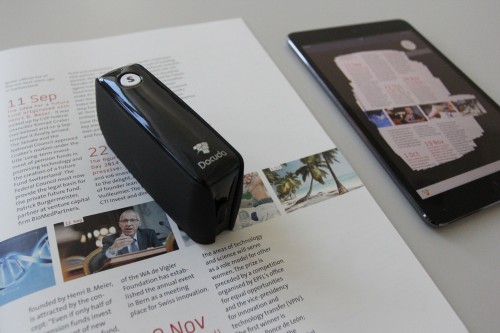
使用PocketScan,你可以輕鬆掃描任何尺寸的任何東西,哪怕它並不被你的舊掃描儀所支持。利用PocketScan獨有的實時圖像處理軟件,你甚至可以把掃描到的書籍圖片轉換成為可編輯的文本。
在掃描過程中,你可以在PocketScan所連接的設備屏幕上實時查看掃描結果。

利用配套的軟件,你可以把掃描的書籍輕鬆轉換成為可編輯的文本

如果掃描的是表格,你甚至可以把它轉換成為Excel文檔,並在Excel中打開編輯

跳出箱子思考,PocketScan能做的絕不僅僅是把照片電子化。發揮你的想像力,你可以在任何場合使用PocketScan做任何事情。比如說:
掃描菜譜並編輯,定制你自己的私家菜譜。

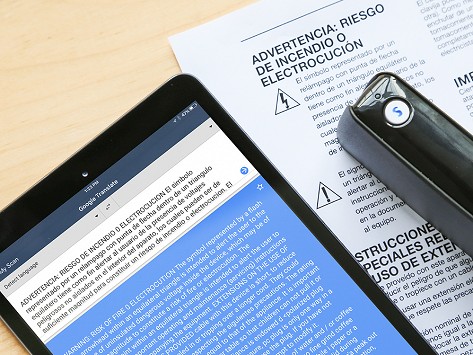
PocketScan還是一個翻譯神器,對任何紙張上面的文字進行掃描 ,並轉換成為可編輯的文字。利用Google Translate等網站,輕鬆翻譯任何文本

提高工作效率。遇到任何打印的文本和圖標,想要編輯存檔?使用PocketScan掃描吧 |



商品評價
目前沒有評價。